| Ligne 53 : | Ligne 53 : | ||
<br /> | <br /> | ||
|Step_Picture_00=Utiliser_l_ESP32_avec_le_logiciel_Arduino_rechercheCarte.png | |Step_Picture_00=Utiliser_l_ESP32_avec_le_logiciel_Arduino_rechercheCarte.png | ||
| + | }} | ||
| + | {{Tuto Step | ||
| + | |Step_Title=Brancher votre carte ESP32 | ||
| + | |Step_Content=Branchez votre carte. | ||
| + | |||
| + | Allez dans '''outils -> port''' et sélectionnez le port sur lequel la carte est branché. | ||
| + | |||
| + | |||
| + | Si vous ne trouvez pas le port de votre carte c'est peut-être que votre ordinateur ne possède pas le pilote lui permettant de reconnaitre votre carte. | ||
| + | |||
| + | |||
| + | Dans ce cas voyez le point suivant. | ||
| + | |Step_Picture_00=Utiliser_l_ESP32_avec_le_logiciel_Arduino_Branche.JPG | ||
| + | |Step_Picture_01=Utiliser_l_ESP32_avec_le_logiciel_Arduino_Port.JPG | ||
| + | |Step_Picture_02=Utiliser_l_ESP32_avec_le_logiciel_Arduino_Portbon.png | ||
}} | }} | ||
{{Tuto Step | {{Tuto Step | ||
|Step_Title=Installer le pilote | |Step_Title=Installer le pilote | ||
| − | |Step_Content=Cet étape est nécessaire pour Windows ou MacOS. | + | |Step_Content=Cet étape est nécessaire pour Windows ou MacOS. |
Il faut installer des pilotes dédiés qu'on trouve ici : | Il faut installer des pilotes dédiés qu'on trouve ici : | ||
*[https://www.silabs.com/developers/usb-to-uart-bridge-vcp-drivers?tab=downloads Téléchargez les pilotes CP210x] | *[https://www.silabs.com/developers/usb-to-uart-bridge-vcp-drivers?tab=downloads Téléchargez les pilotes CP210x] | ||
| + | *Ouvrir le gestionnaire de périphérique | ||
| + | * | ||
| + | |||
| + | Lorsque le port USB sur lequel la carte est banchée n'est pas reconnu : il faut installer les pilotes. Le pilote permet à l'ordinateur de décoder les communications provenant de la carte. | ||
| + | |||
| − | + | <br /> | |
|Step_Picture_00=Utiliser_l_ESP32_avec_le_logiciel_Arduino_pilote.png | |Step_Picture_00=Utiliser_l_ESP32_avec_le_logiciel_Arduino_pilote.png | ||
}} | }} | ||
{{Tuto Step | {{Tuto Step | ||
| − | |Step_Title= | + | |Step_Title=Tester votre carte ESP32 |
| − | |Step_Content= | + | |Step_Content=Ouvrir Arduino IDE. |
| − | + | Dans le menu '''Fichier > Exemples > 01.Basics''', on choisit '''Blink''' pour ouvrir un nouveau croquis avec un code pour faire clignoter une LED de la carte. | |
| − | + | Dans le menu '''Outils > Carte > esp32''', on choisit la carte '''ESP32-WROOM-DA Module''' (ce type peut varier en fonction du modèle de votre carte). | |
| + | Dans le code du croquis, on remplace LED_BUILTIN par 2. | ||
| − | + | Téléverser le code sur la carte. Si tous ce passe bien, la LED de la carte devrait clignoter. | |
| − | |||
| − | |||
| − | |||
| − | |||
| − | |||
| − | |||
}} | }} | ||
{{Notes}} | {{Notes}} | ||
{{Tuto Status | {{Tuto Status | ||
| − | |Complete= | + | |Complete=Draft |
}} | }} | ||
Version du 20 janvier 2026 à 11:33
Pour pouvoir utiliser une carte ESP32 avec le logiciel Arduino, il y a une légère configuration à réaliser

Difficulté
Technique
Durée
15 minute(s)
Disciplines scientifiques
Arduino
Introduction
L'ESP32 est un microcontroleur comme l'Arduino Uno doté de Wifi et de Bluetooth mais pour l'utiliser il faut ajouter quelques éléments au logiciel Arduino :
- Un gestionnaire de cartes pour qu'il reconnaisse l'ESP32.
- Un pilote pour que l'ordinateur se connecte à la carte
- Matériel et outils
Logiciel Arduino 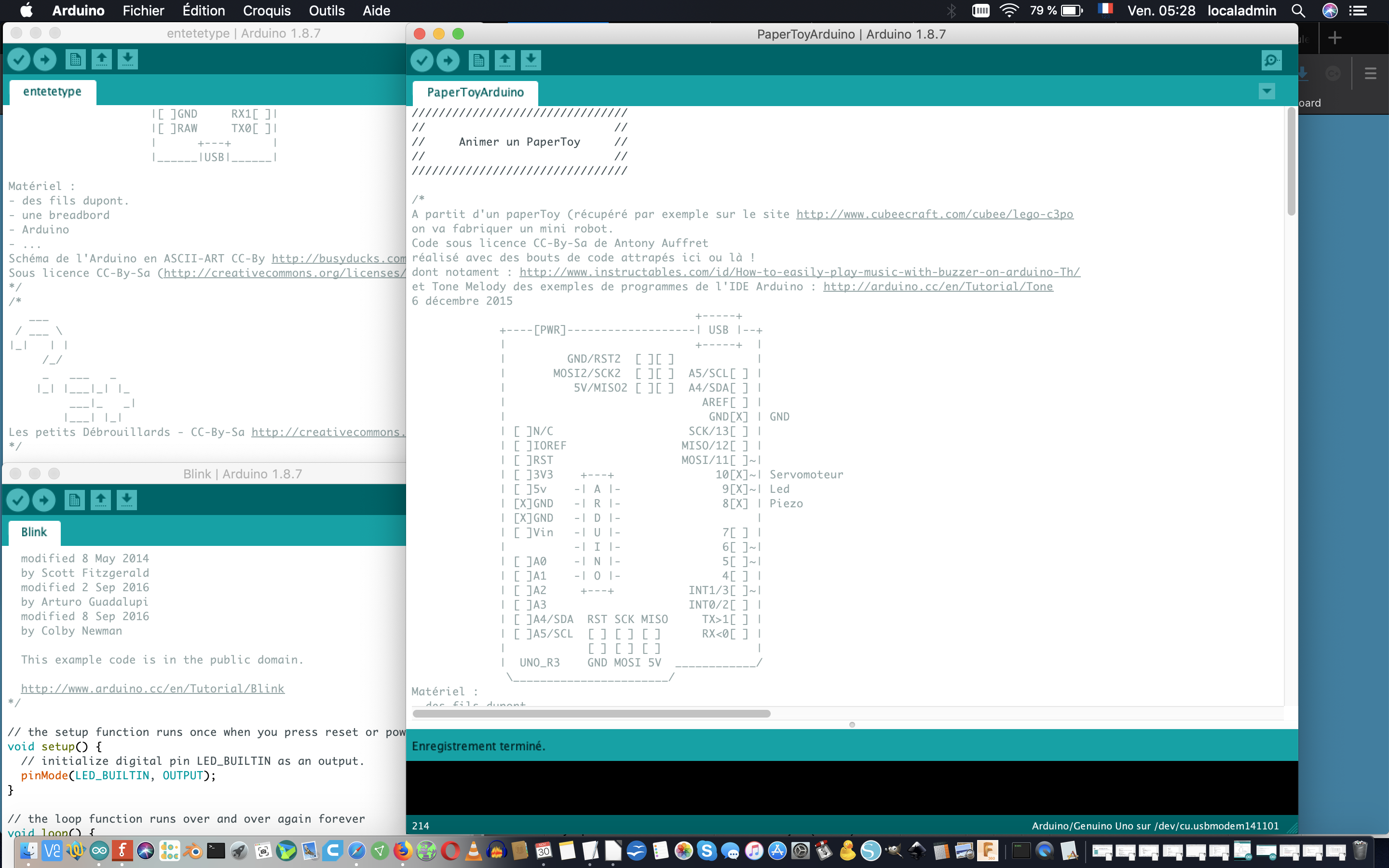

C'est le logiciel libre développé pour accompagner et programmer la carte Arduino
ESP32 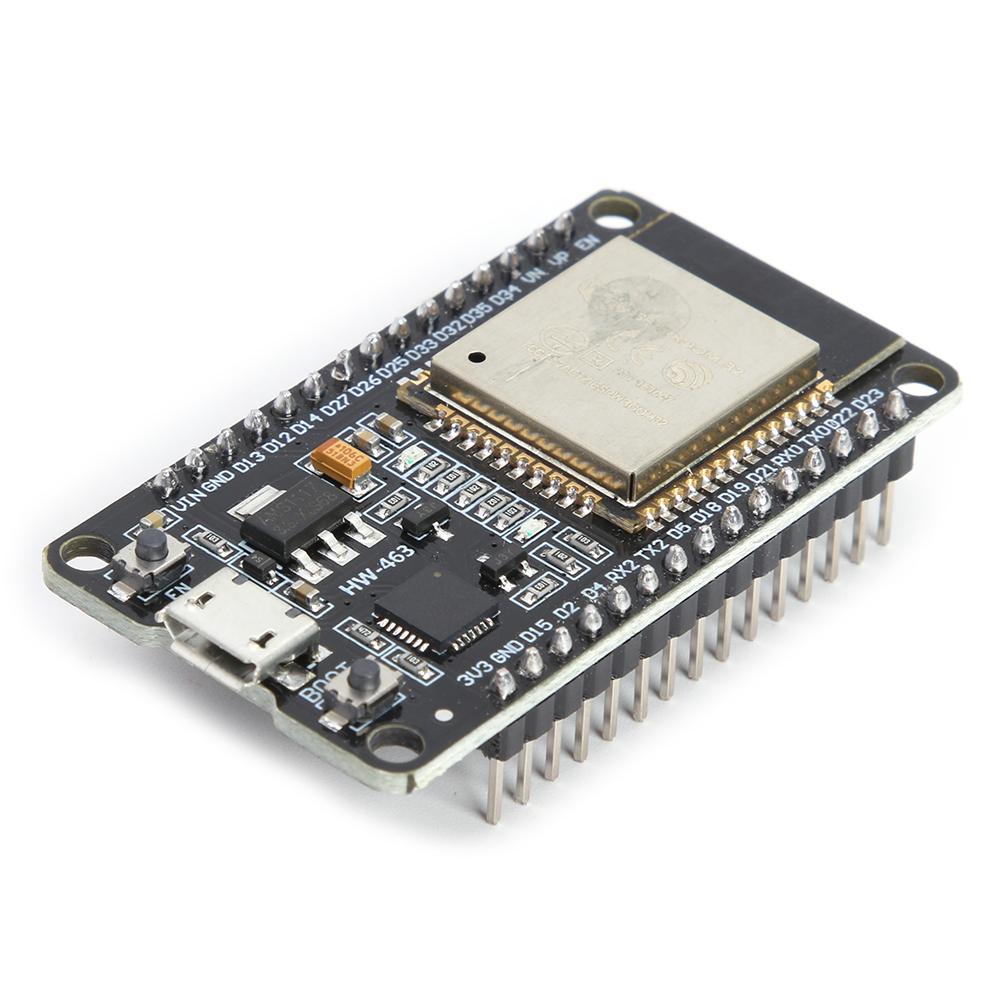

L'ESP32 est un microcontrôleur basse consomation qui possède le WIFI et le bluetooth.
Étape 1 - Ajouter l'URL de gestionnaire de cartes supplémentaires
Allumez le logiciel Arduino.
Allez dans le menu Arduino -> Préférence, une fenêtre s'ouvre.
Dans le champ "URL de gestionnaire de cartes supplémentaires"copiez-collez l'URL suivante :
https://raw.githubusercontent.com/espressif/arduino-esp32/gh-pages/package_esp32_index.json

Étape 2 - Ajoutez la carte
Allez dans outil -> type de carte -> gestionnaire de carte.
La fenêtre de gestion des cartes s'ouvre. Dans la recherche tapez "ESP32".
Cliquer sur "ESP32 by Espressif Systems", puis cliquez sur "installer".
Si vous rencontré des problèmes de timeout lors du téléchargement, vous pouvez configurer une valeur plus haute.
network:
  connection_timeout: 300s

Étape 3 - Brancher votre carte ESP32
Branchez votre carte.
Allez dans outils -> port et sélectionnez le port sur lequel la carte est branché.
Si vous ne trouvez pas le port de votre carte c'est peut-être que votre ordinateur ne possède pas le pilote lui permettant de reconnaitre votre carte.
Dans ce cas voyez le point suivant.


Étape 4 - Installer le pilote
Cet étape est nécessaire pour Windows ou MacOS.
Il faut installer des pilotes dédiés qu'on trouve ici :
- Téléchargez les pilotes CP210x
- Ouvrir le gestionnaire de périphérique
Lorsque le port USB sur lequel la carte est banchée n'est pas reconnu : il faut installer les pilotes. Le pilote permet à l'ordinateur de décoder les communications provenant de la carte.

Étape 5 - Tester votre carte ESP32
Ouvrir Arduino IDE.
Dans le menu Fichier > Exemples > 01.Basics, on choisit Blink pour ouvrir un nouveau croquis avec un code pour faire clignoter une LED de la carte.
Dans le menu Outils > Carte > esp32, on choisit la carte ESP32-WROOM-DA Module (ce type peut varier en fonction du modèle de votre carte).
Dans le code du croquis, on remplace LED_BUILTIN par 2.
Téléverser le code sur la carte. Si tous ce passe bien, la LED de la carte devrait clignoter.
Dernière modification 2/02/2026 par user:Cballevre.
Draft