| Ligne 68 : | Ligne 68 : | ||
{{Tuto Step | {{Tuto Step | ||
|Step_Title=Installer le pilote | |Step_Title=Installer le pilote | ||
| − | |Step_Content= | + | |Step_Content=Cette étape concerne seulement les ordinateurs sous les systèmes d'exploitation Windows ou macOS. Le pilote est téléchargeable sur le site de [https://www.silabs.com/software-and-tools/usb-to-uart-bridge-vcp-drivers?tab=downloads Silicon Labs]. |
| − | |||
| − | + | '''Pour Windows :''' | |
| − | |||
| − | |||
| − | |||
| − | |||
| + | # Télécharger le fichier [https://www.silabs.com/documents/public/software/CP210x_Universal_Windows_Driver.zip CP210x Universal Windows Driver] | ||
| + | # Extraire le dossier dans Téléchargement | ||
| + | #Ouvrir le '''Gestionnaire de périphérique''' | ||
| + | #Dans la section '''Autres périphériques''', faire un clic droit sur l'élément marqué '''UART Bridge Controller''' | ||
| + | #Cliquer sur '''Mettre à jour les pilotes''' | ||
| + | #Cliquer sur '''Parcourir mon poste de travail pour rechercher des pilotes''' | ||
| + | #Cliquer sur '''Parcourir''' et sélectionner le dossier extrait dans Téléchargement | ||
| + | #Cliquer sur '''Suivant''' | ||
| + | #Le élément devrait présent dans '''Ports''' avec un '''COM''' spécifique | ||
<br /> | <br /> | ||
Version du 23 janvier 2026 à 16:38
Pour pouvoir utiliser une carte ESP32 avec le logiciel Arduino, il y a une légère configuration à réaliser

Difficulté
Technique
Durée
15 minute(s)
Disciplines scientifiques
Arduino
Sommaire
- 1 Introduction
- 2 Étape 1 - Ajouter l'URL de gestionnaire de cartes supplémentaires
- 3 Étape 2 - Ajoutez la carte
- 4 Étape 3 - Brancher votre carte ESP32
- 5 Étape 4 - Installer le pilote
- 6 Étape 5 - Tester votre carte ESP32
- 7 Étape 6 - Les differentes GPIO de l'ESP 32S
- 8 Étape 7 - Liste de dépannage technique
- 9 Commentaires
Introduction
L'ESP32 est un microcontroleur comme l'Arduino Uno doté de Wifi et de Bluetooth mais pour l'utiliser il faut ajouter quelques éléments au logiciel Arduino :
- Un gestionnaire de cartes pour qu'il reconnaisse l'ESP32.
- Un pilote pour que l'ordinateur se connecte à la carte
- Matériel et outils
Logiciel Arduino 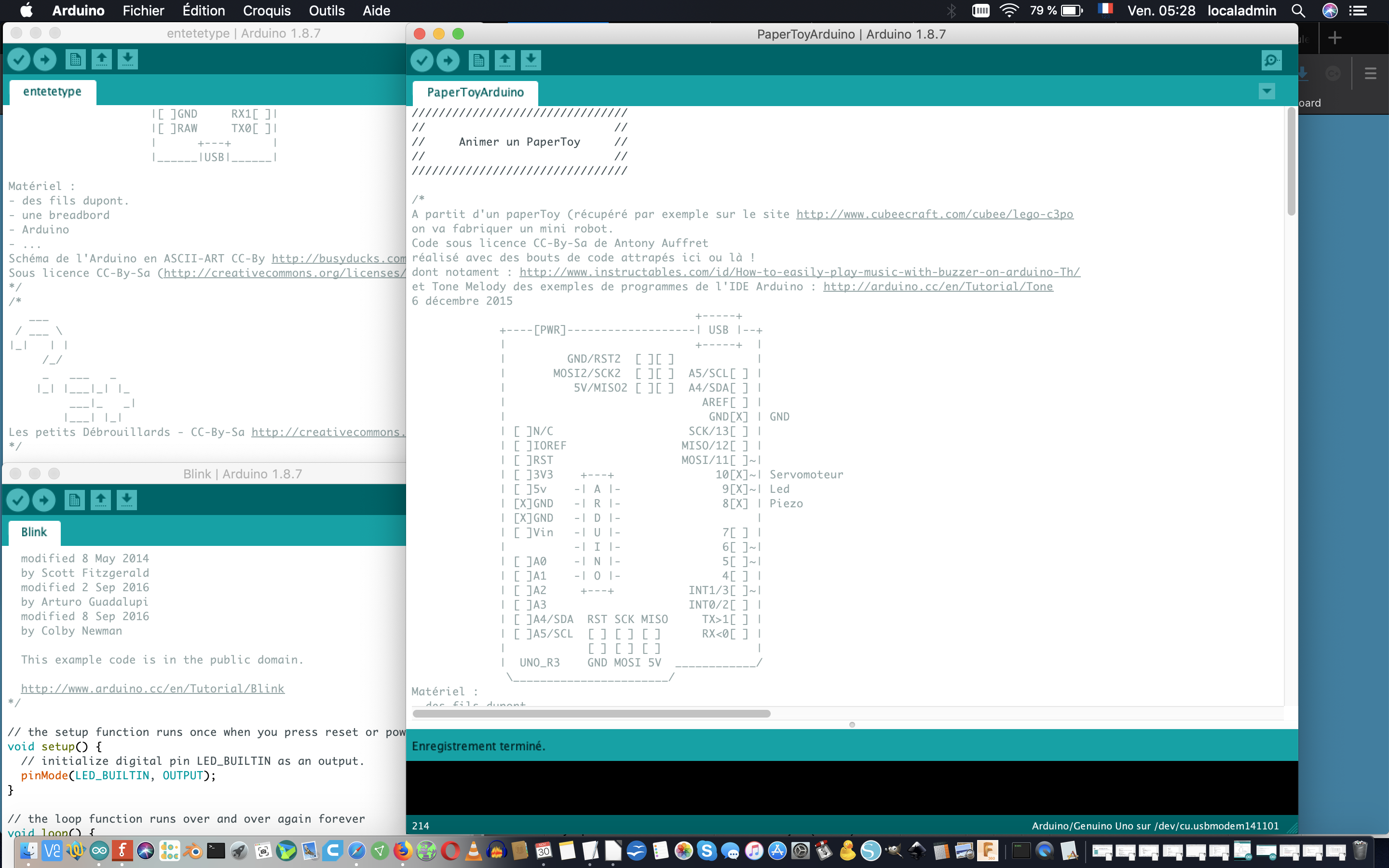

C'est le logiciel libre développé pour accompagner et programmer la carte Arduino
ESP32 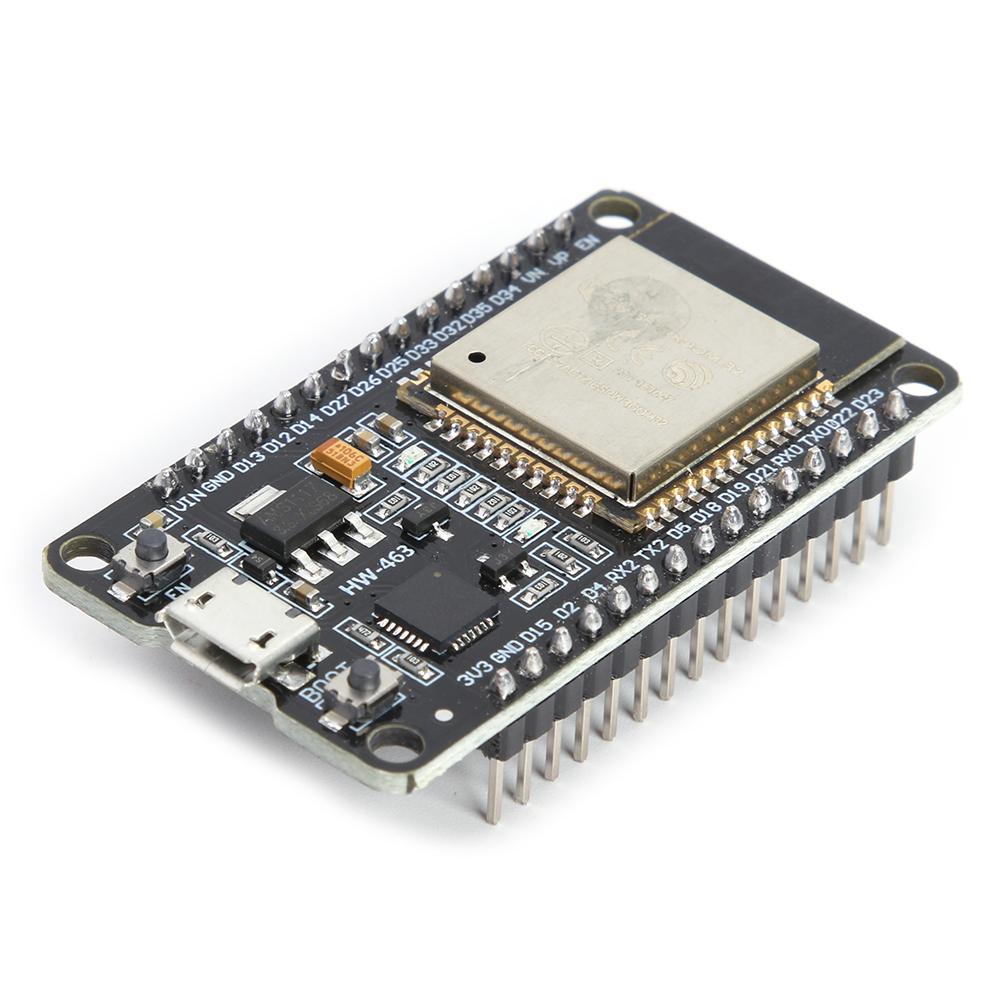

L'ESP32 est un microcontrôleur basse consomation qui possède le WIFI et le bluetooth.
Étape 1 - Ajouter l'URL de gestionnaire de cartes supplémentaires
- Ouvrir le logiciel Arduino IDE
- Dans le menu Fichier, choisir Préférences...
- Dans le champ "URL de gestionnaire de cartes supplémentaires", copiez-collez l'URL ci-dessous :
https://raw.githubusercontent.com/espressif/arduino-esp32/gh-pages/package_esp32_index.json

Étape 2 - Ajoutez la carte
- Dans le menu Outils > Type, choisir Gestionnaire de cartes...
- Taper dans la recherche "esp32"
- Cliquer sur le bouton "Installer" situé dans l'élément nommée esp32 par Espressif Systems"
En cas de problème de timeout lors du téléchargement, vous pouvez modifier la configuration d'Arduino IDE pour qu'il attende plus longtemps :
- Ouvrez le fichier dans
C:\Users\<username>\.arduinoIDE\arduino-cli.yaml
- Rajouter les lignes suivantes :
network:
  connection_timeout: 300s
- Redémarrer Arduino IDE après avoir enregistrer le fichier

Étape 3 - Brancher votre carte ESP32
- Branchez votre carte à l'aide d'un câble micro-usb
- Dans le menu Outils > Port, sélectionner le port correspondant à votre carte


Étape 4 - Installer le pilote
Cette étape concerne seulement les ordinateurs sous les systèmes d'exploitation Windows ou macOS. Le pilote est téléchargeable sur le site de Silicon Labs.
Pour Windows :
- Télécharger le fichier CP210x Universal Windows Driver
- Extraire le dossier dans Téléchargement
- Ouvrir le Gestionnaire de périphérique
- Dans la section Autres périphériques, faire un clic droit sur l'élément marqué UART Bridge Controller
- Cliquer sur Mettre à jour les pilotes
- Cliquer sur Parcourir mon poste de travail pour rechercher des pilotes
- Cliquer sur Parcourir et sélectionner le dossier extrait dans Téléchargement
- Cliquer sur Suivant
- Le élément devrait présent dans Ports avec un COM spécifique


Étape 5 - Tester votre carte ESP32
Ouvrir Arduino IDE.
Dans le menu Fichier > Exemples > 01.Basics, on choisit Blink pour ouvrir un nouveau croquis avec un code pour faire clignoter une LED de la carte.
Dans le menu Outils > Carte > esp32, on choisit la carte ESP32-WROOM-DA Module (ce type peut varier en fonction du modèle de votre carte).
Dans le code du croquis, on remplace LED_BUILTIN par 2.
Téléverser le code sur la carte. Si tous ce passe bien, la LED de la carte devrait clignoter.
Étape 6 - Les differentes GPIO de l'ESP 32S
https://mischianti.org/esp32-nodemcu-32s-esp-32s-kit-high-resolution-pinout-datasheet-and-specs/

Étape 7 - Liste de dépannage technique
- Changer le câble : vérifier s'il s'agit du câble d'alimentation ou du câble de données.
- Écrire un programme basique : tester avec l'exemple "Blink" (clignotement).
- Vérifier la version de l'IDE ou essayer un autre logiciel.
- Tester en parallèle sur un autre PC : il peut s'agir d'un problème de port COM ou de pilote (driver).
- Changer de carte (tester avec un autre matériel).
- Et surtout, ne pas hésiter à demander de l'aide.
Dernière modification 2/02/2026 par user:Cballevre.
Published