


| Ligne 12 : | Ligne 12 : | ||
}} | }} | ||
{{Materials | {{Materials | ||
| − | |ItemList={{ItemList}} | + | |ItemList={{ItemList |
| + | |Item=Arduino | ||
| + | }}{{ItemList}} | ||
}} | }} | ||
{{Separator}} | {{Separator}} | ||
| Ligne 22 : | Ligne 24 : | ||
|Step_Title=Chargez le programme "Blink" du logiciel Arduino sur la carte Arduino | |Step_Title=Chargez le programme "Blink" du logiciel Arduino sur la carte Arduino | ||
}} | }} | ||
| − | {{Notes}} | + | {{Notes |
| + | |Observations=La LED Clignote ! Et la LED de la carte clignote de la même manière. | ||
| + | }} | ||
{{Tuto Status | {{Tuto Status | ||
| − | |Complete= | + | |Complete=Published |
}} | }} | ||
Version du 29 novembre 2018 à 17:35
Comment faire clignoter une LED avec un Arduino ?


Difficulté
Facile
Durée
15 minute(s)
Introduction
C'est le "Hello World" de l'Arduino, les premiers pas ! Cela permet de saisir les bases de la notion de circuit électronique et de la programmation.
- Matériel et outils
Arduino 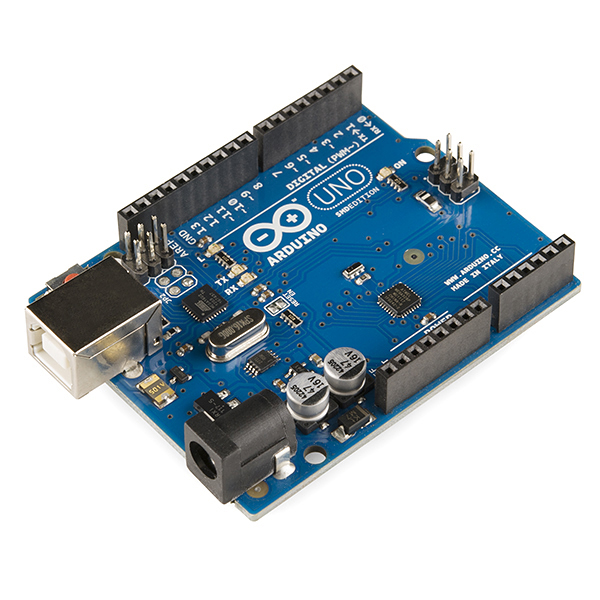

Arduino, et son synonyme Genuino sont des micro-controleurs libres.
Étape 1 - Banchez votre LED
Mettez la pate "+" (la plus longue) dans la broche 13 de l'Arduino. Mettez la pate "-" dans la broche juste à coté nommée "GND", la "masse" de l'arduino.
Étape 2 - Chargez le programme "Blink" du logiciel Arduino sur la carte Arduino
Comment ça marche ?
Observations : que voit-on ?
La LED Clignote ! Et la LED de la carte clignote de la même manière.
Dernière modification 26/03/2021 par user:ZAB.
Published