(Page créée avec « {{Tuto Details |Main_Picture=Le_Labo_Numerique_avec_VittaScience_page-en-construction5b15d_m.png |Licences=Attribution (CC-BY) |Description=Le Labo Numérique avec VittaSc... ») |
|
| (Une révision intermédiaire par le même utilisateur non affichée) | |
(Aucune différence)
| |
Version actuelle datée du 1 juin 2026 à 15:34
Le Labo Numérique avec VittaScience


Difficulté
Technique
Durée
60 minute(s)
Disciplines scientifiques
Arduino, Informatique, Electricité
Introduction
Maintenant que vous savez parler le langage des machines avec des cartes fléchées au sol, il est temps de passer sur un véritable laboratoire numérique sur ordinateur ! Grâce à la plateforme VittaScience, nous allons assembler des blocs de code à l'écran pour envoyer des ordres à une petite puce électronique. Notre objectif : faire clignoter une petite lumière appelée LED à la vitesse que nous voulons !
- Matériel et outils
Ordinateur 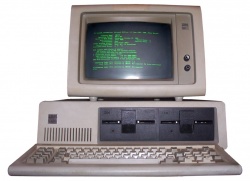

Dès sa mise sous tension, un ordinateur exécute, l'une après l'autre, des instructions qui lui font lire, manipuler, puis réécrire un ensemble de données auquel il a accès. Des tests et des sauts conditionnels permettent de changer d'instruction suivante, et donc d'agir différemment en fonction des données ou des nécessités du moment. Les données à manipuler sont obtenues, soit par la lecture de mémoires, soit par la lecture de composants d'interface (périphériques) qui représentent des données physiques extérieures en valeurs binaires (déplacement d'une souris, touche appuyée sur un clavier, température, vitesse, compression...). Une fois utilisées, ou manipulées, les données sont réécrites, soit dans des mémoires, soit dans des composants qui peuvent transformer une valeur binaire en une action physique (écriture sur une imprimante ou sur un moniteur, accélération ou freinage d'un véhicule, changement de température d'un four ...). L'ordinateur peut aussi répondre à des interruptions qui lui permettent d’exécuter des programmes de réponses spécifiques à chacune, puis de reprendre l’exécution séquentielle du programme interrompu. La technique actuelle des ordinateurs date du milieu du xxe siècle. Ils peuvent être classés selon plusieurs critères1 (domaine d'application, taille ou architecture).
Carte arduino micro-controleur 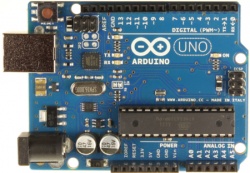

Pour accéder aux fiches qui présentent des montage aller dans la catégorie:arduino.
Un super outil pour la bidouille électro-technique !
Arduino est un circuit imprimé qualifié de libre et open-source (les plans sont consultables et tout le monde peut fabriquer une copie exacte de l'Arduino, contrairement à la plupart des objets manufacturés de notre environnement comme les machines à laver, les téléphones, les ordinateurs). Seuls le nom et le logo sont réservés.
Sur Arduino se trouve un microcontrôleur (calculateur) qui peut être programmé pour analyser et produire des signaux électriques.
En gros, on y branche des capteurs, le programme de l'Arduino traite les informations données par le capteur et déclenche des actions (comme allumer ou éteindre, augmenter, diminuer...).
Il peut être utilisé pour effectuer des tâches très diverses comme la charge de batteries, la domotique (le contrôle des appareils domestiques (éclairage, chauffage...), le pilotage d'un robot, etc.
Arduino peut être utilisé pour construire des objets interactifs indépendants (prototypage rapide), ou bien peut être connecté à un ordinateur pour communiquer avec ses logiciels. Plusieurs versions
Il existe plusieurs versions de l'Arduino officiel, plus des versions réalisées par d'autres constructeurs.
Sur wikidébrouillard, nous utiliserons en général l'Arduino Uno. Breadboard 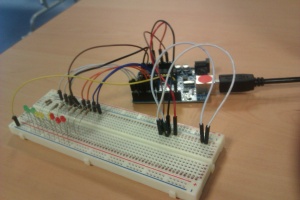

L'avantage de ce système est d'être totalement réutilisable, car il ne nécessite pas de soudure. Ce dernier point distingue les platines Labdec des stripboards (ou veroboards), des perfboards ou des circuits imprimés qui sont, eux, utilisés pour réaliser des prototypes permanents et que l'on sera donc moins à même de démonter. On peut de plus câbler sur une platine Labdec une grande variété de composants afin de réaliser des circuits électroniques, du plus simple circuit jusqu'au microprocesseur.
Câble Dupont 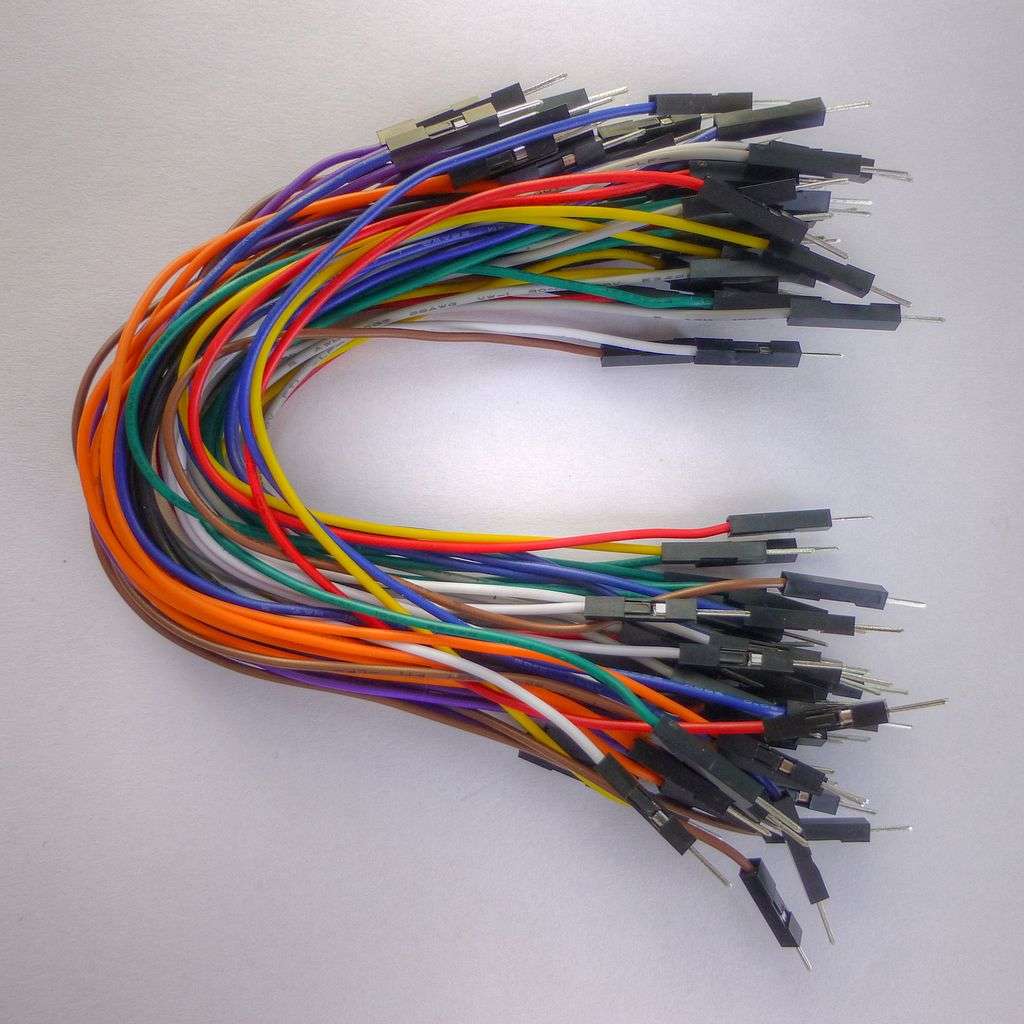

Les câbles de connexion servent à créer rapidement des liaisons électriques sur des platines de prototypage sans avoir besoin de faire des soudures.
LED 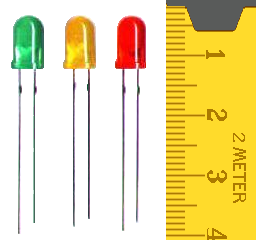

LED signifie Light Emiting Diod (Diode Electro-Luminescente).
Résistance 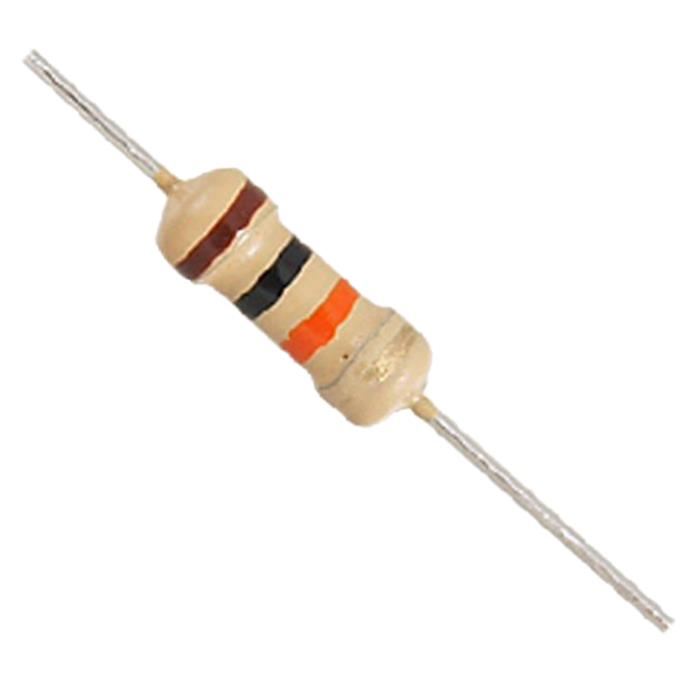

Une résistance est un composant électronique ou électrique dont la principale caractéristique est d'opposer une plus ou moins grande résistance (mesurée en ohms) à la circulation du courant électrique.
Étape 1 - Le câblage de la LED
Insérez la LED sur la breadboard. Repérez la longue patte (le +) et la petite patte (le -). Connectez la petite patte à la borne GND (la masse) de la carte à l'aide d'un câble. Connectez la longue patte à la broche numérique D10 en intercalant la résistance de 220 Ohms pour protéger la LED.
Étape 2 - Connexion et Ouverture
Reliez la carte électronique à l'ordinateur à l'aide du câble USB. Ouvrez le navigateur web et rendez-vous sur le site vittascience.com. Choisissez l'interface "Éditeur de code" et sélectionnez le type de carte correspondant à votre matériel.
Étape 3 - Création de l'algorithme
Dans la zone de programmation, ouvrez la catégorie "Entrées/Sorties" et glissez les blocs dans la boucle "Répéter indéfiniment". Assemblez les blocs de manière à Écrire sur la broche numérique D10 l'état HAUT (1)
Attendre 200 millisecondes
Écrire sur la broche numérique D10 l'état BAS (0)
Attendre 200 millisecondes.
Étape 4 - Téléversement du code
Cliquez sur le bouton "Connecter" en bas de l'écran, sélectionnez le port USB de votre carte. Cliquez ensuite sur le bouton "Téléverser". Le logiciel traduit vos blocs graphiques en langage machine et l'injecte dans la mémoire de la carte électronique.
Étape 5 - Observation & Modification
Regardez votre montage : la LED clignote ! Amusez-vous maintenant à modifier la valeur numérique à l'intérieur des blocs "Attendre" (mettez 1000 millisecondes ou 50 millisecondes) et téléversez à nouveau pour observer le changement de rythme.
Comment ça marche ?
Observations : que voit-on ?
Dès que le téléversement se termine, la LED physique s'allume et s'éteint de manière cyclique. Si on diminue le temps d'attente à l'écran, la LED clignote beaucoup plus vite. Si on retire le câble USB, la LED s'éteint mais recommence immédiatement à clignoter dès que la carte est réalimentée, preuve que le programme est resté stocké à l'intérieur.
Mise en garde : qu'est-ce qui pourrait faire rater l'expérience ?
Le sens de la LED est primordial : si elle est branchée à l'envers (la patte courte connectée au pin numérique), le courant ne peut pas passer et elle restera éteinte. Un autre oubli classique est le second bloc "Attendre" après l'état BAS (0). Sans lui, la carte éteint la LED mais la rallume instantanément au cycle suivant, ce qui donne l'illusion visuelle que la LED reste allumée fixe sans clignoter.
Explications
La carte de programmation agit comme un petit cerveau électronique. L'interface VittaScience permet aux humains de rédiger des instructions logiques sous forme de blocs visuels (semblables à Scratch) pour éviter les fautes de syntaxe textuelle. Lorsque l'on passe une broche numérique à l'état HAUT (1), la carte envoie de l'électricité (une tension de 5 Volts) sur cette broche. À l'état BAS (0), l'électricité est coupée (0 Volt). La boucle "Répéter indéfiniment" oblige la carte à exécuter cette suite d'instructions en continu.
Plus d'explications
La résistance intercalée dans le circuit est indispensable car les LED sont des composants très sensibles. Elle limite l'intensité du courant électrique qui traverse la diode pour éviter qu'elle ne surchauffe et ne grille de manière irréversible.
Applications : dans la vie de tous les jours
Le clignotement programmé est présent tout autour de nous : les clignotants des voitures, les lumières de détresse sur les barrières de chantier, les guirlandes lumineuses de Noël, ou encore le voyant de charge d'un téléphone portable.
Éléments pédagogiques
Objectifs pédagogiques
- Comprendre le lien direct entre un code virtuel sur écran et une réaction physique sur un objet réel.
- Maîtriser l'utilisation élémentaire d'une breadboard (plaque de prototypage) pour réaliser un circuit sans soudure.
- Assimiler le rôle d'une boucle infinie (boucle algorithmique de contrôle).
- Savoir modifier un paramètre numérique (temps en millisecondes) pour ajuster le comportement d'un actionneur.
Dernière modification 1/06/2026 par user:Nadialb.
Draft